Div设置(上)**
DIV是层叠样式表中的定位技术,全称division
有时把div称为图层,更多的时候称为块
编程练习1
编写div块级元素,设置背景颜色为红色,使用绝对定位设置,并设置div距离左侧50%的距离。

任务提示
1、设置div高度和宽度相同。
2、使用left属性设置百分比使div距离左侧50%的距离。
3、使用绝对定位。
1
2
3
4
5
6
7
8
9
10
11
12
13
14
15
16
17
18
19
| <!DOCTYPE html>
<html>
<head>
<title></title>
<style type="text/css">
.div1{
position:absolute;
left:50%;
width:30px;
height:30px;
background-color:red;
}
</style>
</head>
<body>
<div class="div1"></div>
</body>
</html>
|
编程练习2
编写div块级元素,设置div中包含图片的大小,无法显示出的设置滚动条进行显示。

任务提示
1、设置定div高度和宽度相同
2、使用div包含图片
3、使用overflow设置滚动条
http://climg.mukewang.com/5cbd23450001d64d16000900.jpg
1
2
3
4
5
6
7
8
9
10
11
12
13
14
15
16
17
18
19
20
21
22
| <!DOCTYPE html>
<html lang="en">
<head>
<meta charset="UTF-8">
<title>Document</title>
<style type="text/css">
#div1{
height:150px;
width:150px;
position:absolute;
top:50px;
left:50px;
overflow:scroll;
}
</style>
</head>
<body>
<div id="div1">
<img src="http://climg.mukewang.com/5cbd23450001d64d16000900.jpg" />
</div>
</body>
</html>
|
div设置(下)
css边框 设置分为上下左右四个

盒子模型
盒子模型。margin外边距,元素和元素之间的距离;padding内边距,边框和内容之间的距离。

box-sizing padding的距离由哪里产生
属性1:content-box 在宽度和高度之外绘制padding和border
属性2:border-box 在设定的宽度和高度内减去(压缩内容)

编程练习3
在不更改蓝色区域大小的情况下,将黄色区域设置为水平垂直居中。

任务提示
- 水平居中可以设置top左外边距为200px。
- 垂直居中可以设置content内上边距为100px,并使用box-sizing属性设置边距产生的位置。
1
2
3
4
5
6
7
8
9
10
11
12
13
14
15
16
17
18
19
20
21
22
23
24
25
26
27
28
29
30
| <!doctype html>
<html lang="en">
<head>
<meta charset="UTF-8">
<meta name="viewport"
content="width=device-width, user-scalable=no, initial-scale=1.0, maximum-scale=1.0, minimum-scale=1.0">
<meta http-equiv="X-UA-Compatible" content="ie=edge">
<title>Document</title>
<style>
.content{
width:800px;
height:400px;
background-color: skyblue;
padding-top:100px;/*这是补充的代码*/
box-sizing:border-box;/*这是补充的代码*/
}
.top{
width:400px;
height:200px;
background-color: yellow;
margin-left:200px;/*这是补充的代码*/
}
</style>
</head>
<body>
<div class="content">
<div class="top"></div>
</div>
</body>
</html>
|
编程练习4
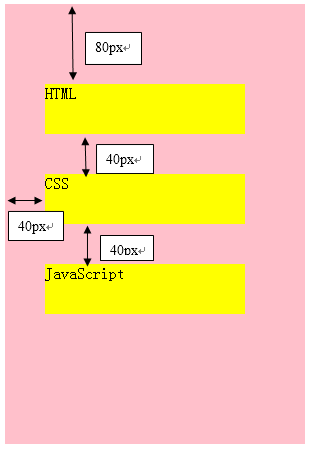
小伙伴们,学习了margin外边距属性,根据效果图的提示,补充代码 。
效果图如下:
任务
第一步:设置列表项之间的距离
第二步:设置列表项与父元素之间的距离
任务提示
父元素本身上面设置了一个上内边距
1
2
3
4
5
6
7
8
9
10
11
12
13
14
15
16
17
18
19
20
21
22
23
24
25
26
27
28
29
30
31
32
33
34
| <!DOCTYPE html>
<html>
<head lang="en">
<meta charset="UTF-8">
<title>margin外边距</title>
<style type="text/css">
* {
margin-left: 0;
padding: 0;
}
ul{
list-style:none;width:300px;height:400px;
background-color:pink;
padding-top:80px;
}
li{
width:200px;height:50px;background-color:yellow;
/*样式补充*/
margin-left:40px;
margin-bottom:40px;
}
</style>
</head>
<body>
<ul>
<li>HTML</li>
<li>CSS</li>
<li>JavaScript</li>
</ul>
</body>
</html>
|
行级元素与块级元素
行级元素:行内元素和其他行内元素都会在一条水平线上排列,都是在同一行的
a标签、label、img、span等
块级元素:块级元素在默认情况下,会独占一行
div、h标签、li、table等
定位机制
定位机制,主要针对块级元素

浮动

float包裹和崩溃
崩溃/崩塌/破坏:将子元素设置为浮动之后,父元素在没有指定高度的情况下,父元素的高度将不存在
包裹特性
img行级元素
vertical-align:bottom;垂直对齐方式,底边对齐(将行级元素转化为块级元素)。
包裹性:div恰好包裹图片。

编程练习5
我们学习了浮动的属性,那么我们就可以实现块元素在同一行现实的功能,那么我们就来实现一个两行三列的效果吧,如下图所示:
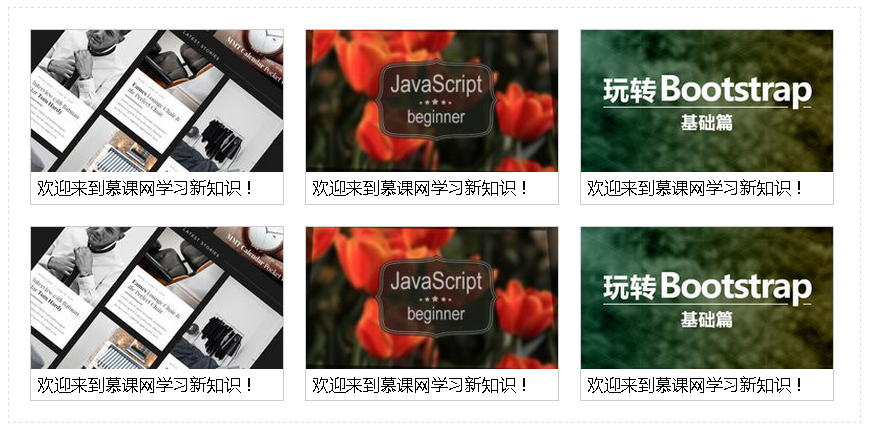
图片地址如下:
http://climg.mukewang.com/590fe9770001e63102400135.jpg
http://climg.mukewang.com/590fe97d00011bda02400135.jpg
http://climg.mukewang.com/590fe982000150ba02400135.jpg
任务
先写出html结构:
1、首先需要一个大的容器来容纳这六个小的模块。
2、写出这六个小模块;
3、每个小模块包含了两部分,上面的图片和下面的文字。
再定义css样式:
1、先给每个小模块样式进行一下设置,包括边框和内外边距。
2、给每个小模块设置浮动,实现两行3列的排布。
tips:注意大容器宽度的设置
3、如果父元素是塌陷的,还需要解决一下父元素塌陷的问题。
1
2
3
4
5
6
7
8
9
10
11
12
13
14
15
16
17
18
19
20
21
22
23
24
25
26
27
28
29
30
31
32
33
34
35
36
37
38
39
40
41
42
43
44
45
46
47
48
49
50
51
52
53
54
55
56
57
58
59
60
61
62
63
64
65
66
67
68
69
70
71
72
73
74
75
76
77
78
79
| <!DOCTYPE html>
<html>
<head>
<style type="text/css">
p{
margin:0 0 5px 5px;
}
#div{
width: 800px;
}
#div1{
float:left;
border: 1px solid;
margin-right: 10px;
margin-bottom: 10px;
}
#div2{
float:left;
border: 1px solid;
margin-right: 10px;
margin-bottom: 10px;
}
#div3{
float:left;
border: 1px solid;
margin-right: 10px;
margin-bottom: 10px;
}
#div4{
float:left;
border: 1px solid;
margin-right: 10px;
margin-bottom: 10px;
}
#div5{
float:left;
border: 1px solid;
margin-right: 10px;
margin-bottom: 10px;
}
#div6{
float:left;
border: 1px solid;
margin-right: 10px;
margin-bottom: 10px;
}
</style>
</head>
<body>
<div id="div">
<div id="div1">
<img id="img1" src="http://climg.mukewang.com/590fe9770001e63102400135.jpg">
<p>欢迎来到慕课网学习新知识!</p>
</div>
<div id="div2">
<img id="img2" src="http://climg.mukewang.com/590fe97d00011bda02400135.jpg">
<p>欢迎来到慕课网学习新知识!</p>
</div>
<div id="div3">
<img id="img3" src="http://climg.mukewang.com/590fe982000150ba02400135.jpg">
<p>欢迎来到慕课网学习新知识!</p>
</div>
<div id="div4">
<img id="img4" src="http://climg.mukewang.com/590fe9770001e63102400135.jpg">
<p>欢迎来到慕课网学习新知识!</p>
</div>
<div id="div5">
<img id="img5" src="http://climg.mukewang.com/590fe97d00011bda02400135.jpg">
<p>欢迎来到慕课网学习新知识!</p>
</div>
<div id="div6">
<img id="img6" src="http://climg.mukewang.com/590fe982000150ba02400135.jpg">
<p>欢迎来到慕课网学习新知识!</p>
</div>
</div>
</body>
</html>
|
编程练习6
我们学习了浮动的知识,那么我们来实现图文混排的效果如下图所示:

图片素材:
http://climg.mukewang.com/59c8742e0001bc9607120172.jpg
http://climg.mukewang.com/59c874560001779307120172.jpg
任务
1、首先给大的容器content设置基本样式,宽度为810px,高度自适应,居中显示,字体为微软雅黑,行高为24px,边距、边框等设置。
2、想要实现文字环绕图片,实现图文混排的形式,我们给图片实现浮动,很明显我们可以给第一个图片添加左浮动,第二个图片实现右浮动。
3、到这一步我们虽然实现了图文混排的效果,但是字体离图片还是太近了,所以需要添加一些边距来美化一下页面。
1
2
3
4
5
6
7
8
9
10
11
12
13
14
15
16
17
18
19
20
21
22
23
24
25
26
27
28
29
30
31
32
33
34
| <!DOCTYPE html>
<html>
<head>
<meta charset="utf-8">
<title>慕课网</title>
<style type="text/css">
.content{
width: 810px;
font-family: 微软雅黑;
text-align: center;
line-height: 24px;
border: 1px solid black;
padding: 5px;
}
.img01{
float: left;
}
.img02{
float: right;
}
</style>
</head>
<body>
<div class="content">
<img src="http://climg.mukewang.com/59c8742e0001bc9607120172.jpg" alt="" class="img01">
慕课网是垂直的互联网IT技能免费学习网站。以独家视频教程、在线编程工具、学习计划、问答社区为核心特色。在这里,你可以找到最好的互联网技术牛人,也可以通过免费的在线公开视频课程学习国内领先的互联网IT技术。<br/><br/>
慕课网课程涵盖前端开发、PHP、Html5、Android、iOS、Swift等IT前沿技术语言,包括基础课程、实用案例、高级分享三大类型,适合不同阶段的学习人群。以纯干货、短视频的形式为平台特点,为在校学生、职场白领提供了一个迅速提升技能、共同分享进步的学习平台。<br/><br/>
4月2日,国内首个IT技能学习类应用——慕课网3.1.0版本在应用宝首发。据了解,在此次上线的版本中,慕课网新增了课程历史记录、相关课程推荐等四大功能,为用户营造更加丰富的移动端IT学习体验。<br/><br/>
<img src="http://climg.mukewang.com/59c874560001779307120172.jpg" alt="" class="img02">
老师来自于各大IT公司重要技术岗位,拥有丰富的实战经验。语言平实、通俗易懂,更接地气,传授最有价值的经验之谈。课程内容注重实用性,不仅让学员通过学习能够做出产品,而且学习过程中掌握的方法技巧在实际工作中用得上,能够切实帮助学员提升工作技能。<br/><br/>
慕课网的绝大多数课程都经过了专业的后期制作,为课程内容匹配了个性化的视觉效果,帮助学员更好地理解课程内容,增加学习的乐趣。
</div>
</body>
</html>
|
清除浮动
为什么清除浮动
1.为了使父元素具有高度(”防止高度崩塌“)
2.从某个元素开始不再需要浮动了。
clear:both;
编程练习7
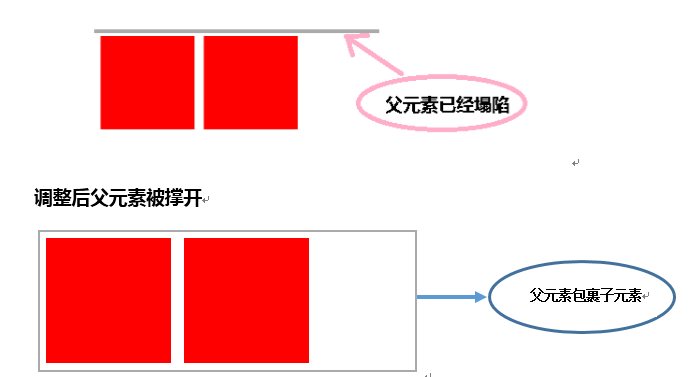
如下图所示,父元素中有两个红色的方框子元素,由于浮动的原因使得父元素出现了高度塌陷的问题,父元素变成了一条直线。清除浮动的方式有很多,请运用清除浮动的方式使父元素能够包住子元素。
任务
1、在父元素内,所有子元素的最后添加空的子元素,用来清除浮动。
2、给添加的空白的子元素添加clear:both;属性。
任务提示
提示:在父元素中的所有子元素的最后添加带有clear:both;属性的元素可以清楚浮动,使得父元素具有高度。
1
2
3
4
5
6
7
8
9
10
11
12
13
14
15
16
17
18
19
20
21
22
23
24
25
26
27
28
29
30
31
32
33
34
35
36
37
| <!DOCTYPE html>
<html lang="en">
<head>
<meta charset="UTF-8">
<title>Document</title>
<style>
.per{
width: 300px;
height: auto;
border:2px solid #aaa;
}
.li{
width: 100px;
height: 100px;
background: red;
margin: 5px;
float: left;
}
/*此处写代码*/
#Divclear::after{
content:"";
visibility:hidden;
display:block;
height:0px;
clear:both;
}
</style>
</head>
<body>
<div class="per">
<div class="li"></div>
<div class="li"></div>
<div id="Divclear"></div>
</div>
</body>
</html>
|